Der Startbildschirm, der dir nichts verkaufen will.

Lucent ersetzt die Startseite von Fire TV und Android TV. Keine Werbung, keine Empfehlungsreihen, nur deine Apps auf Glas, und eine Uhr, die man vom Sofa aus lesen kann.

Kostenlos, für Windows 10 und 11.

So sieht dein Fernseher danach aus.

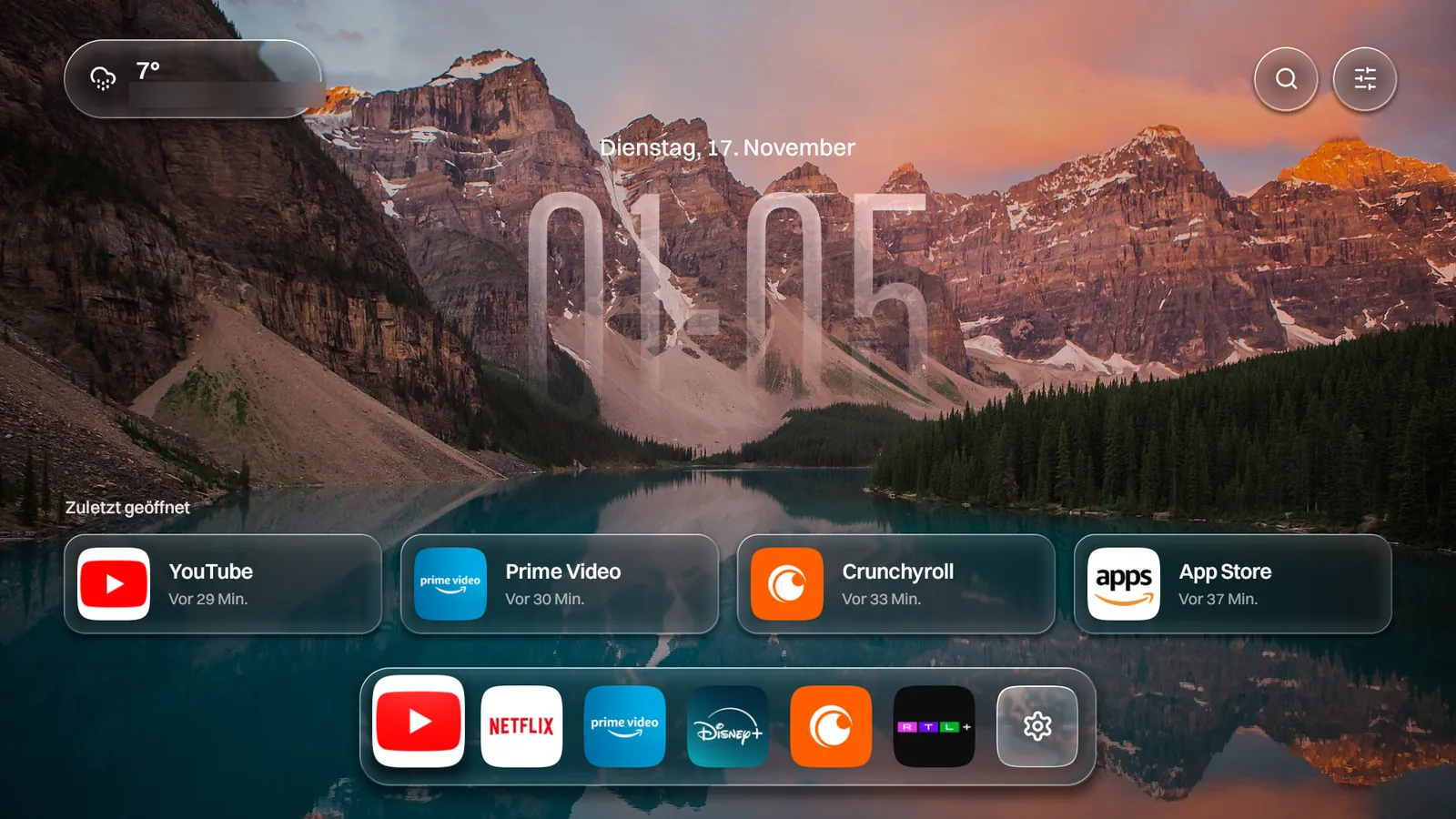
Ein Bildschirmfoto direkt vom Fire TV Stick, nichts nachgebaut. Oben das Wetter, in der Mitte die Uhr, unten die Apps, die du wirklich benutzt. Dazwischen: dein Foto.

Lucent auf dem Fernseher: großes Foto vom Moraine Lake, darüber Datum und Uhrzeit, unten vier Karten „Zuletzt geöffnet“ und ein Dock mit YouTube, Netflix, Prime Video, Disney+, Crunchyroll und RTL+.
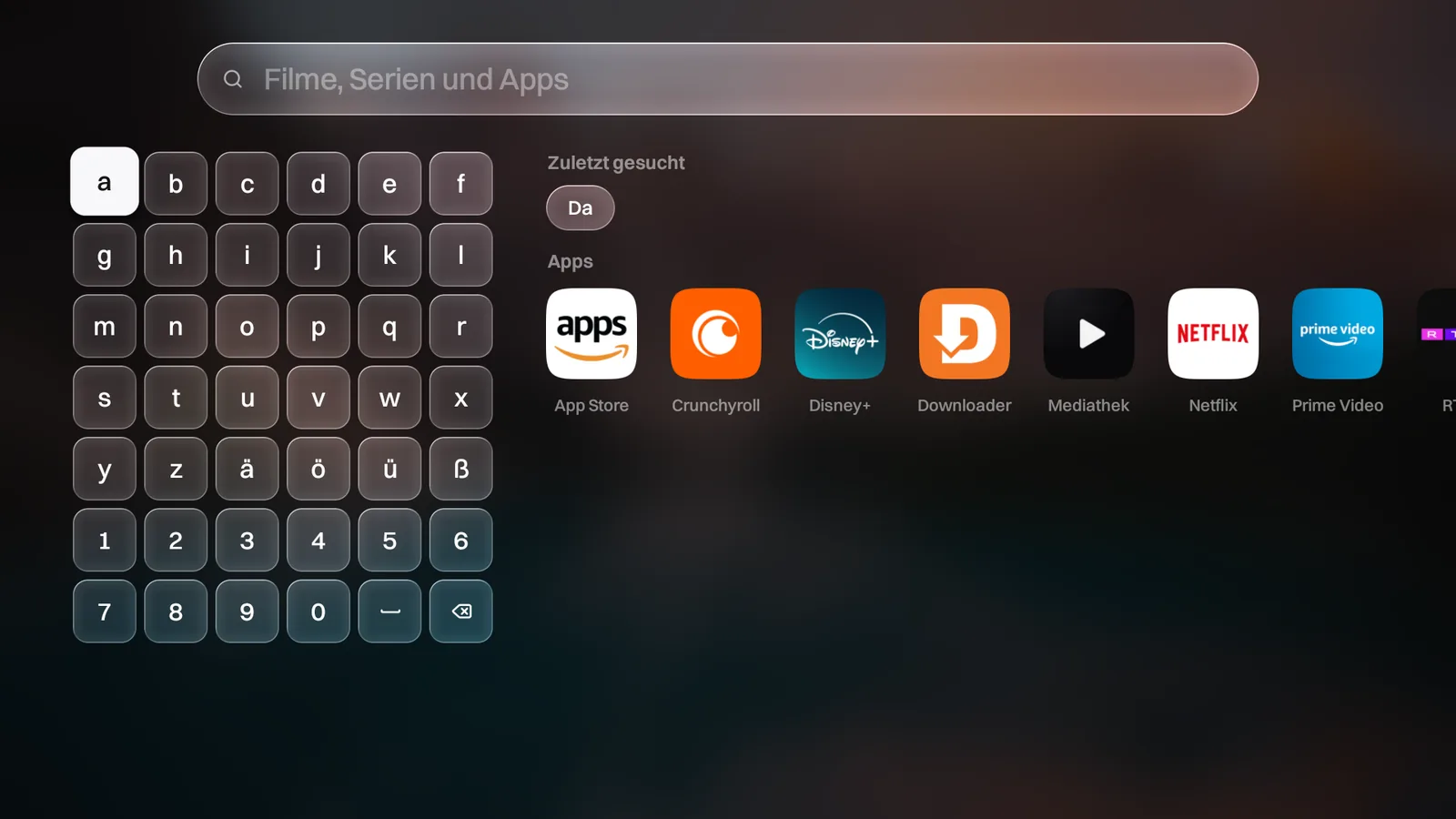
Die Suche von Lucent: links eine Tastatur aus Glas, rechts zuletzt gesuchte Begriffe und die installierten Apps.

Eine Suche für alles.

Filme, Serien und Apps in einem Feld, mit Postern und Vorschlägen beim Tippen. Ein Film öffnet sich direkt in Prime Video oder Disney+. Zweimal Home drücken, und du bist in der Suche.

  • Tastatur als Raster oder als eine Zeile
  • Merkt sich, was du zuletzt gesucht hast
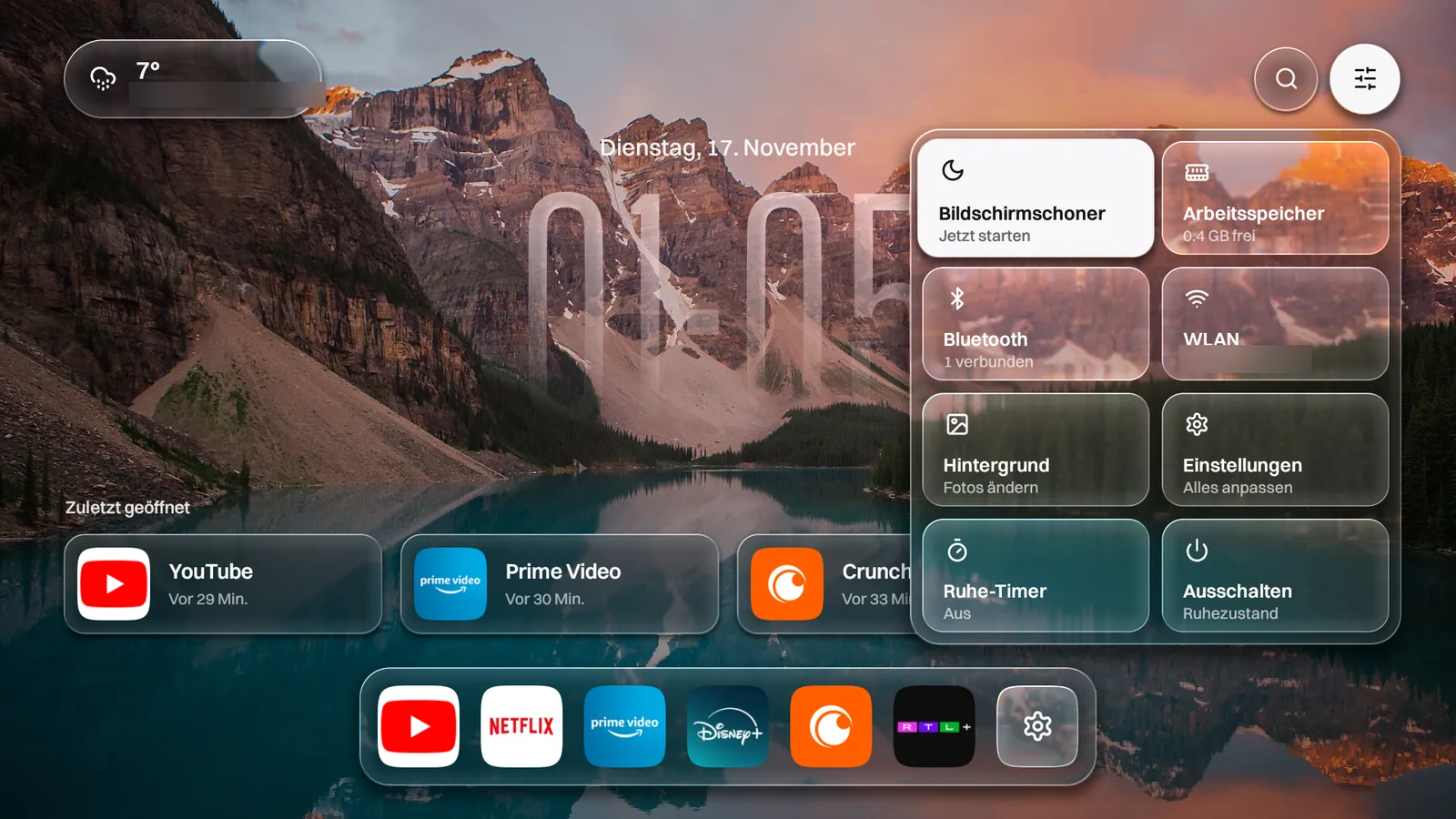
Die Schnelloptionen: acht Glaskacheln oben rechts, darunter Bildschirmschoner, Bluetooth, WLAN, Ruhe-Timer und Ausschalten.

Das Wichtigste liegt auf einer Taste.

Die Menütaste der Fernbedienung öffnet die Schnelloptionen: Bildschirmschoner, Bluetooth, WLAN, Ruhe-Timer und Ausschalten. Ohne erst durch die Einstellungen zu klicken.

  • OK gedrückt halten öffnet die Optionen einer App
  • Apps im Dock verschieben, anheften, entfernen
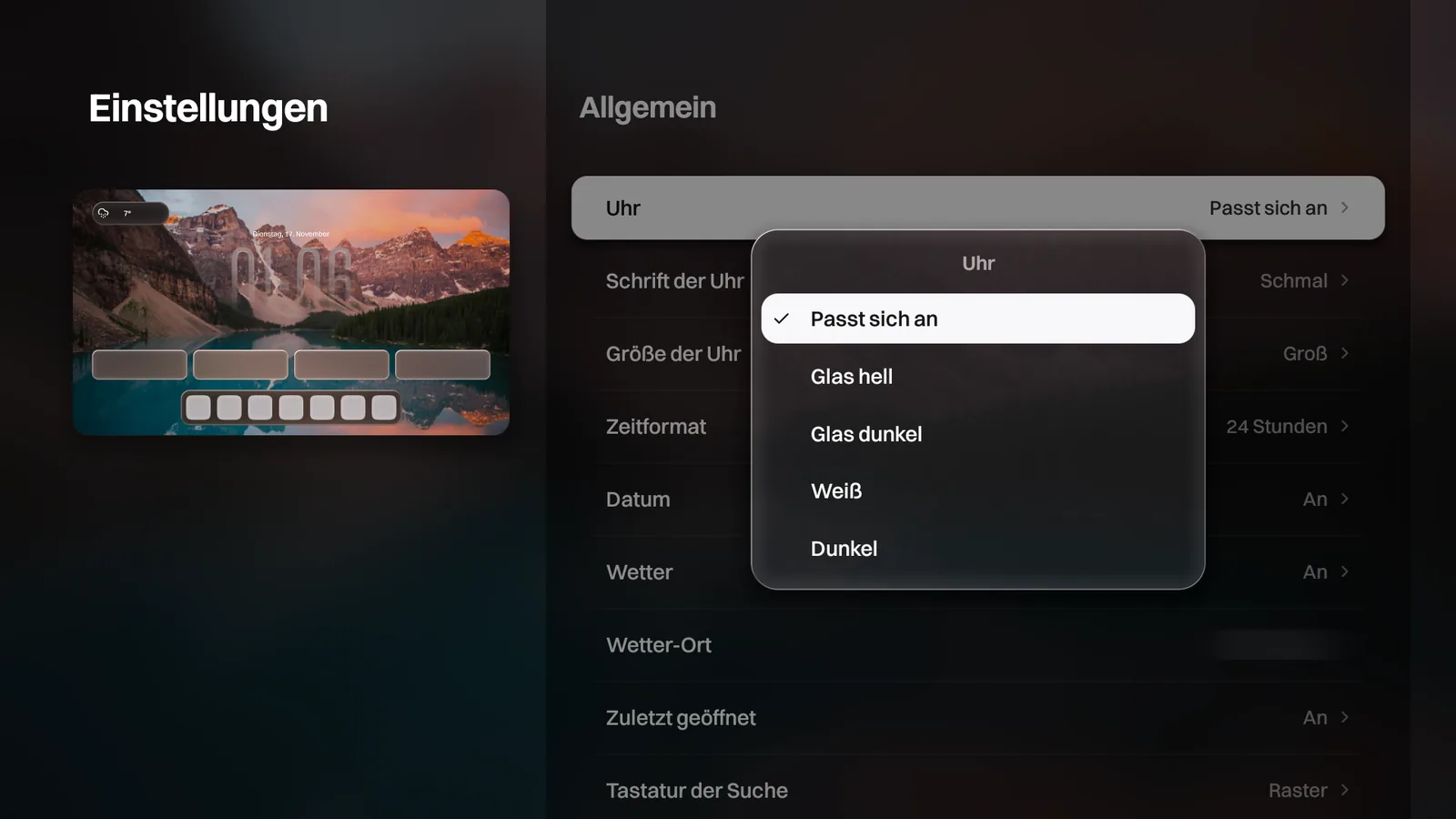
Die Einstellungen: links eine kleine Vorschau des Startbildschirms, rechts eine Liste, darüber ein Auswahlfenster für den Stil der Uhr.

Einstellungen, die zeigen, was sie tun.

Jede Änderung siehst du sofort in einer kleinen Vorschau. Uhr, Schrift, Wetter, „Zuletzt geöffnet“, Bildschirmschoner, Tasten der Fernbedienung: alles in einer ruhigen Liste mit Auswahlfenstern.

  • Fünf Uhr-Stile, einer passt sich dem Foto an
  • Bluetooth-Geräte direkt koppeln
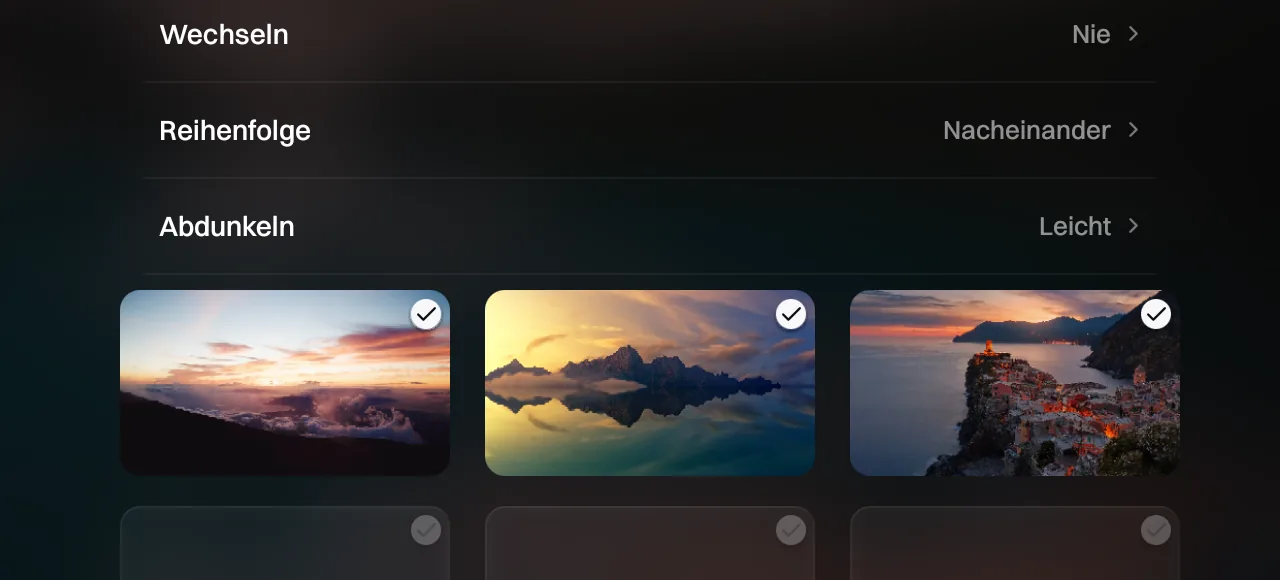
Die Hintergrund-Einstellungen: Wechseln, Reihenfolge, Abdunkeln und darunter die Fotos als kleine Bilder mit Häkchen.

Deine Fotos, vom Handy aufs Glas.

QR-Code am Fernseher scannen, Fotos auswählen, fertig. Mehrere auf einmal, in voller Schärfe. Lucent wechselt sie nach Zeitplan oder zeigt immer dasselbe.

  • Bleibt im Heimnetz, nichts geht über fremde Server
  • Bildschirmschoner mit denselben Fotos und der Uhr

Vom PC auf den Fernseher. Ein Klick.

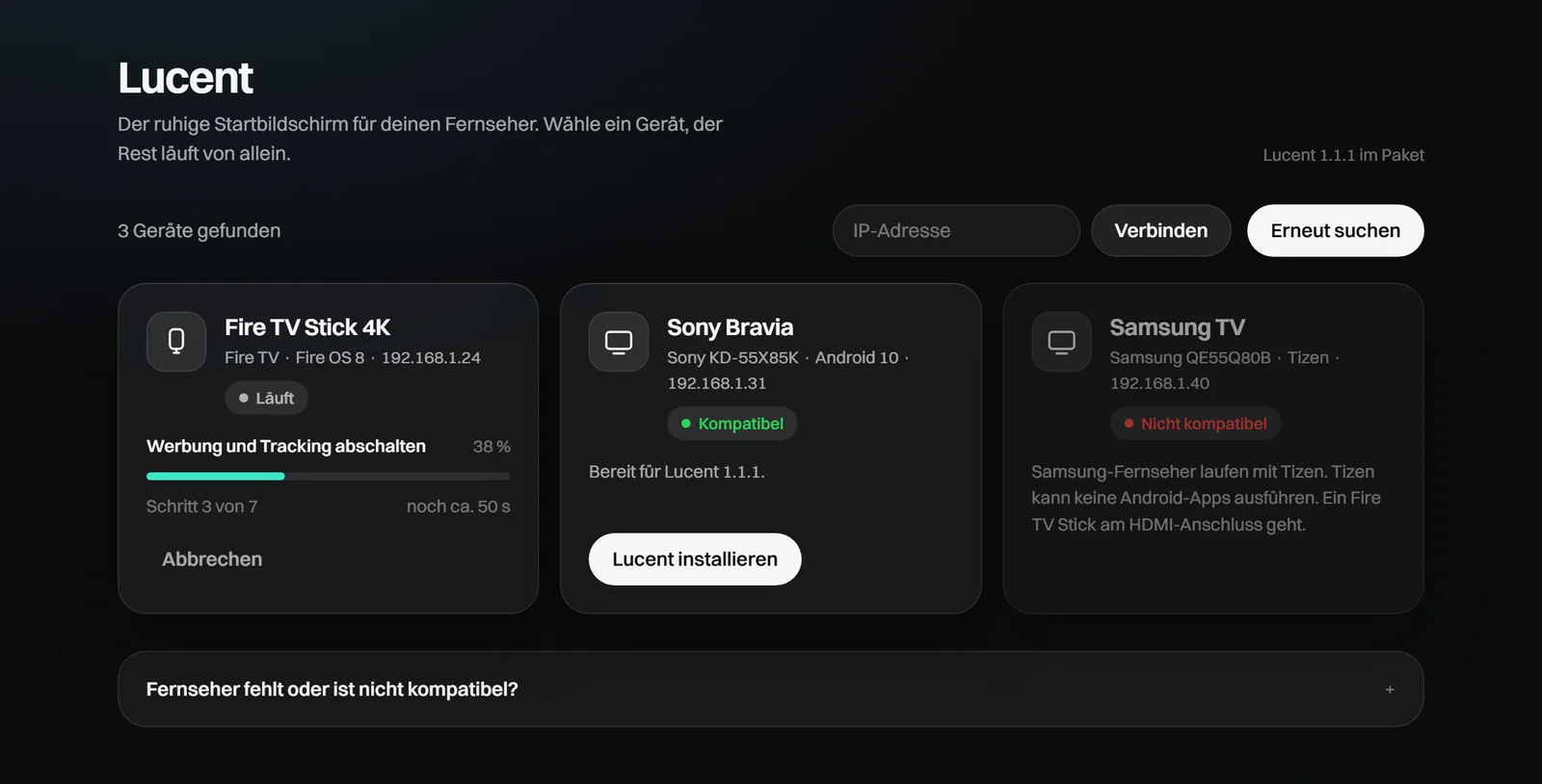
Der Installer findet die Fernseher in deinem WLAN selbst. Du klickst auf deinen, den Rest erledigt er und zeigt dabei, wie lange es noch dauert.

  1. ADB-Debugging einschalten

    Fire TV: Einstellungen › Mein Fire TV › Info, siebenmal auf den Gerätenamen drücken. Dann Entwickleroptionen › ADB-Debugging.

  2. Installer starten, Fernseher wählen

    Er zeigt alle Fernseher im Netzwerk und sagt dir ehrlich, welche Lucent können.

  3. Am Fernseher „Zulassen“ drücken

    Dann läuft alles von allein, meist in ein bis zwei Minuten.

Das Installer-Fenster mit drei gefundenen Fernsehern: Bei einem Fire TV Stick läuft die Einrichtung mit Fortschrittsbalken und Restzeit, ein Sony-Fernseher ist bereit, ein Samsung-Fernseher wird als nicht kompatibel erklärt.

Was Lucent tut, und was nicht.

Läuft auf

Fire TV Sticks und Fire-TV-Fernsehern mit Fire OS 7 oder 8, und Geräten mit Android TV oder Google TV ab Android 9: Sony, Philips, TCL, Xiaomi, Nvidia Shield, Chromecast mit Google TV.

Läuft nicht auf

Samsung (Tizen), LG (webOS), Roku und Hisense mit VIDAA. Diese Systeme können keine Android-Apps ausführen. Ein Fire TV Stick am HDMI-Anschluss bringt Lucent trotzdem auf jeden Fernseher.

Was dein Fernseher verschickt

Für das Wetter nur den Ortsnamen an Open-Meteo. Für die Suche die getippten Wörter an den offenen Filmkatalog Cinemeta. Alle sechs Stunden eine Frage an lucent.vosno.de, ob es ein Update gibt. Keine Konten, keine Analyse.

Was abgeschaltet wird

Auf Fire TV: Amazons Werbe-, Tracking- und Shop-Dienste. Nicht gelöscht, nur ausgeschaltet. Deine Apps, Konten und Abos bleiben. Ein Klick auf „Entfernen“ stellt alles wieder her.

Fragen

Was kostet Lucent?

Nichts. Kein Abo, keine Werbung, kein Konto.

Verliere ich meine Apps oder Anmeldungen?

Nein. Lucent ersetzt nur den Startbildschirm. Netflix, Prime Video, YouTube und alle anderen Apps bleiben installiert und angemeldet.

Windows warnt beim Start des Installers. Ist das normal?

Ja. Der Installer ist nicht von Microsoft signiert, deshalb zeigt Windows beim ersten Start „Der Computer wurde durch Windows geschützt“. Auf „Weitere Informationen“ und dann „Trotzdem ausführen“ klicken.

Wie bekomme ich Updates?

Lucent sucht selbst danach. Ist eine neue Version da, siehst du einen Hinweis auf dem Startbildschirm. Unter Einstellungen › System › Softwareupdate installierst du sie, Android fragt dabei einmal nach. Oder du lädst hier den neuen Installer und klickst auf „Aktualisieren“.

Wie komme ich zurück zur normalen Startseite?

Im Installer auf „Entfernen“ klicken. Er schaltet die abgeschalteten Dienste wieder ein und löscht Lucent. Einmal kurz: Einstellungen › System › Original-Startseite öffnen.

Funktioniert Lucent auf meinem Samsung- oder LG-Fernseher?

Nicht direkt, deren Systeme können keine Android-Apps ausführen. Mit einem Fire TV Stick am HDMI-Anschluss geht es.

Lucent laden

Ein Programm für Windows, darin alles, was dein Fernseher braucht: Lucent selbst, die Fotos und das Werkzeug, das mit dem Fernseher spricht.

Installer für Windows laden

Windows 10 und 11.

Was du brauchst

  • Einen PC mit Windows 10 oder 11
  • Einen Fire TV Stick oder einen Fernseher mit Android TV ab Android 9
  • Fernseher und PC im selben WLAN
  • Am Fernseher ADB-Debugging eingeschaltet

Neue Versionen kommen danach von selbst auf den Fernseher.